
Son güncelleme: 19 Eylül 2026 | TasarımPro Blog | Okuma Süresi: 6 dk
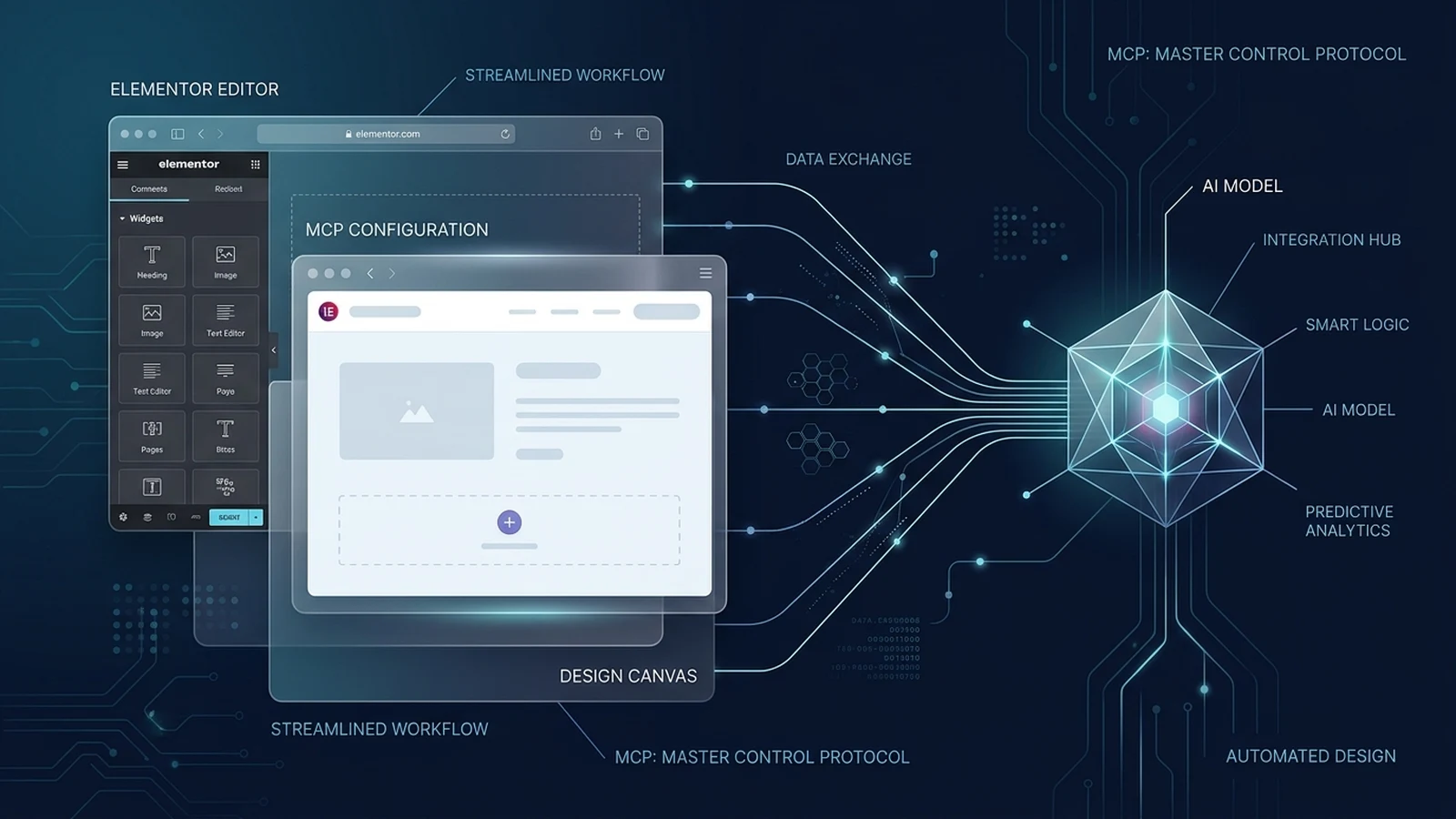
Elementor MCP, uyumlu yapay zekâ araçlarını WordPress sitenize bağlayan resmî entegrasyon. Bu bağlantıyla Elementor’da sayfa oluşturup düzenleyebiliyorsunuz. Claude, Codex veya Cursor gibi bir araçla üretilen içerik, Elementor editöründe yine düzenlenebilir halde kalıyor. Elementor’un resmî tanıtımı
Web tasarım projelerinde aynı türden düzenlemeleri tekrar tekrar yaparız: hizmet kartlarının aralığını değiştiririz, mobil başlıkları küçültürüz, yeni bir tanıtım bölümü hazırlarız, müşteriden gelen metinleri doğru alanlara yerleştiririz. Tek tek bakınca küçük işler, ama revizyonlar birikince üretim süresinin büyük kısmı bunlara gidiyor.
Elementor MCP’yi de bu gündelik işler üzerinden değerlendirmek daha anlamlı. Fark, talebi ne kadar açık anlatabildiğinizde, hangi işi araca bıraktığınızda ve çıkan sonucu nasıl incelediğinizde ortaya çıkıyor. Bu rehberde Elementor’un resmî olarak duyurduğu özellikleri, bağlantı adımlarını ve deneyebileceğiniz örnek bir iş akışını bulacaksınız.
MCP nedir ve Elementor için ne anlama gelir?
MCP, Model Context Protocol’ün kısaltması. Yapay zekâ uygulamalarının dış sistemlerdeki verilere ve araçlara ortak bir standartla erişmesini sağlıyor. Kullanıcının isteğini yorumlayan, yapay zekâ uygulamasının kendisi; MCP ise bu uygulamanın bağlandığı sistemin sunduğu araçlarla konuşmasına yardım ediyor. MCP’nin resmî açıklaması
Bu yüzden tasarım kararlarının kalitesi seçtiğiniz modele, verdiğiniz bağlama ve talimatlarınıza bağlı. Bağlantı kurulduğunda proje briefi kendiliğinden tamamlanmıyor; hedef kitleyi, sayfanın amacını ve marka dilini yine sizin tanımlamanız gerekiyor.
WordPress’teki Abilities API, işlevlerin girdileri, çıktıları ve izinleriyle tanımlandığı ve keşfedilebildiği ortak bir kayıt sistemi. Pratikte bir sitenin dış araçlara hangi işlemleri açtığı bu sayede tanımlanabiliyor. Sitede bir eklentinin kurulu olması, o eklentinin bütün özelliklerinin yapay zekâya otomatik olarak açıldığı anlamına gelmiyor; kullanılabilir yeteneklerin ayrıca sunulması gerekiyor. WordPress Abilities API belgeleri
Elementor MCP ne zaman kullanıma açılıyor?
19 Eylül 2026 itibarıyla Elementor MCP, 4.3 beta sürecinde. 17 Eylül’de yayımlanan Beta 3, MCP kurulumu, erişim kontrolleri ve erişimi kapatma seçeneğiyle ilgili güncellemeler getiriyor. Duyuruda kararlı sürüm için 22 Eylül 2026 tahmini tarih olarak verilmiş; bunu kesin yayın tarihi gibi okumayın. Elementor 4.3 beta duyurusu
Kurulumu yapacağınız gün sürüm durumuna tekrar bakın. Elementor da beta programında ilk denemelerin bir test sitesinde yapılmasını öneriyor. Elementor beta test rehberi
Elementor MCP ile neler yapılabilir?
Resmî duyuruda öne çıkan başlıklar Atomic sayfalar, tasarım sistemi ve dinamik içerik bağlantıları. Duyurulan yetenekler şöyle: Elementor MCP özellikleri
| Çalışma alanı | Duyurulan yetenek |
|---|---|
| Sayfa tasarımı | Atomic sayfalar ve bölümler oluşturma, mevcutlarını düzenleme |
| Tasarım sistemi | Sınıfları, değişkenleri, hover durumlarını ve responsive ayarları yönetme |
| Site şablonları | Header, footer, arşiv ve popup hazırlama; görüntüleme koşullarını belirleme |
| Bileşenler | Bileşen oluşturma, mevcut bileşenleri yerleştirme ve alanlarını doldurma |
| Dinamik içerik | Yazı alanlarını, özel alanları ve taksonomileri bağlama |
Teslim açısından en çok ilgimi çeken nokta, Elementor’un ortaya çıkan yapının düzenlenebilir kaldığını söylemesi. Yani müşteri ya da ekip arkadaşı sayfayı görsel editörde açıp üzerinde çalışmaya devam edebiliyor. Elementor’un düzenlenebilir çıktı açıklaması
Ajans için bunun değeri teslimden sonra belli oluyor. Kampanya sayfasındaki başlığın birkaç hafta sonra değişmesi gerektiğinde, içeriği yöneten kişi hangi alanı düzenleyeceğini anlayabilmeli. Bu yüzden bölümlerin iyi adlandırılması, sınıfların tutarlı olması ve içerik yapısının açık olması baştan üretim briefine yazılmalı.
Elementor AI, Angie ve MCP arasındaki fark nedir?
Üçü aynı ekosistemde ama farklı işler görüyor. Elementor AI’nin yardım merkezi metin, görsel, kod ve yerleşim üretimini kapsıyor. Angie ise WordPress içinde çalışan, sayfa ve özel widget üretiminden yönetim işlemlerine kadar uzanan bir asistan olarak tanıtılıyor. Elementor AI yardım merkezi, Angie ürün açıklaması
| Araç | Temel rolü |
|---|---|
| Elementor AI | Elementor’un sunduğu yapay zekâ üretim özellikleri |
| Angie | WordPress içinde üretim ve site yönetimi yapan asistan |
| Elementor MCP | Harici, uyumlu yapay zekâ araçlarının siteyle bağlantı kurduğu entegrasyon |
MCP’nin dış araçlarla bağlantı kurma rolünü Elementor beta duyurusunda anlatıyor. Resmî MCP açıklaması
Hangisiyle çalışacağınıza karar verirken briefi en rahat nerede hazırladığınızı düşünün. Tasarım notlarınızı zaten bir yapay zekâ aracında geliştiriyorsanız, aynı bağlamı uygulama aşamasına taşıyabilmek işinize yarayabilir. Düzenleme boyunca WordPress panelinden çıkmamayı seviyorsanız, panel içindeki araçlar size daha doğal gelecektir.
Elementor MCP bağlantısı nasıl kurulur?
Beta kurulumunda önce Elementor → Editor → Tools → Version Control bölümünden beta testini açıyor, sonra Dashboard → Updates üzerinden güncelleme yapıyorsunuz. Atomic Editor’ü Elementor → Editor → Settings → Atomic Editor yolundan etkinleştiriyorsunuz. Elementor 4.3 kurulum adımları
Ardından bağlantıyı şöyle hazırlıyorsunuz:
- 1. Yönetici hesabıyla Elementor → Elementor MCP ekranını açın.
- 2. Bağlayacağınız yapay zekâ aracını seçin.
- 3. Kurulum istemini oluşturup seçtiğiniz araçta kullanın.
Bağlantı her site için ayrı kuruluyor. Elementor gerekli uygulama parolasını kendisi oluşturup kurulum istemine ekliyor; isterseniz manuel yapılandırma da yapabiliyorsunuz. Elementor MCP bağlantı rehberi
Uygulama parolası, WordPress hesabınıza bağlı ve tek tek iptal edilebilen bir erişim bilgisi. Kurulum metnindeki parolayı herkese açık destek gönderilerine yapıştırmayın. Bağlantıyı kullanmayı bıraktığınızda ilgili parolayı kullanıcı profilinizden iptal edebilirsiniz. WordPress uygulama parolaları
Bağlantıdan sonraki ilk isteğiniz küçük ve kontrol edilebilir olsun, örneğin tek bir bölümün yerleşimini hazırlatın. Böylece talimatlarınızın nasıl yorumlandığını ve sitenizde hangi işlemlerin kullanılabildiğini rahatça görürsünüz.
Günlük tasarım işleri için üç örnek komut
Aşağıdaki komutlar bu rehber için hazırlanmış örnekler. Her birinde sayfanın amacını, çalışılacak alanı ve beklenen sonucu açıkça yazdım. Sonuçları sitenizdeki araçlara, içeriklere ve kullandığınız modele göre değerlendirip komutları kendinize göre geliştirin.
1. Hizmet sayfası için açılış bölümü hazırlama
“Bir mimarlık ofisinin konut projelerini tanıtan sayfası için açılış bölümü hazırla. Başlık “Yaşamınıza Uyum Sağlayan Mekânlar” olsun. Altına en fazla iki cümlelik bir açıklama ve “Projeleri İncele” bağlantısı yerleştir. Masaüstünde metin solda, seçtiğim proje görseli sağda bulunsun. Mobilde önce metin, ardından görsel gelsin. Sitenin mevcut yazı karakterlerini ve renklerini kullan. Butonun hedef bağlantısını benden al.”
Bu brief, ziyaretçinin ilk ekranda ne anlayacağını ve hangi eyleme yönlendirileceğini tarif ediyor. Görselin hangi projeye ait olduğu ve bağlantının nereye gideceği de görev tanımına dahil. Böylece sonucu incelerken görünüşün yanında görselin ve bağlantının doğru olup olmadığını da kontrol edebilirsiniz.
2. Hizmet kartlarının mobil düzenini iyileştirme
“Hizmetler bölümündeki dört kartı incele. Mobil görünümde kartları tek sütunda sırala ve aralarında 20 piksel boşluk bırak. Açıklama metinlerinin okunabilirliğini koru. Kart başlıklarını, açıklamaları ve bağlantıları değiştirme. Önce mevcut mobil ayarları bildir; ardından önerdiğin değişiklikleri bu bölümle sınırlı olarak uygula.”
Buradaki ölçüler bir başlangıç önerisi. Son ayarı gerçek metinlerin uzunluğuna ve ekran genişliğine göre yapın. Uzun başlıklara ve iki satıra taşan buton metinlerine bakmak, kısa örnek içerikle yapılan bir incelemeden çok daha fazlasını gösterir.
3. Hazırlanan bölümü teslim öncesinde inceletme
“Hazırladığımız tanıtım bölümünü hedefimiz olan “ziyaretçiyi proje portfolyosuna yönlendirme” açısından değerlendir. Başlık, açıklama ve buton metni arasında anlam tutarlılığı var mı? Tekrarlanan ifadeleri ve eksik bağlantıları listele. Bu aşamada değişiklik yapma; her önerinin gerekçesini yaz.”
Değerlendirmeyi ayrı bir görev olarak istediğinizde hangi düzeltmenin neden önerildiğini görebilirsiniz. Önerileri hedef kitlenizi düşünerek seçin. Kısa metin her zaman daha iyi değildir; ziyaretçinin karar vermek için ihtiyaç duyduğu bilgi sayfada kalmalı.
Mevcut sitelerde hangi sınırlar dikkate alınmalı?
Beta tartışmasında klasik V3 widget desteğinin belirli öğelerle sınırlı olduğu belirtiliyor. Özel widget üretimi için Angie’nin kurulu, etkin ve oturumunun açık olması gerekiyor; üretilen öğe önce hazırlanıp yayımlanıyor, sonra sayfaya ekleniyor. Elementor ekibinin uyumluluk açıklamaları
ACF gibi özel alan araçlarıyla çalışırken briefe alanın adını, veri tipini ve nerede gösterileceğini açıkça yazın. Tek bir ürünün teknik açıklamasını göstermek ile bütün ürünlerdeki teknik açıklamaları değiştirmek bambaşka kapsamlar. Alan anahtarını ve örnek bir kaydı belirtirseniz neyin görüntüleneceği netleşir. Yine de her ACF alan tipinin MCP üzerinden desteklendiğini varsaymayın; gerçek desteği sitenizin sunduğu araçlarla doğrulayın.
Tasarımı da gerçek içerikle inceleyin. Uzun bir ürün adı, eksik bir görsel ya da boş bir açıklama alanı, örnekte kusursuz görünen bir kartı bozabilir. Birkaç farklı içerikle bakmak, şablonun günlük kullanımda nasıl davranacağını gösterir.
Sıkça sorulan sorular
İlk denemeyi gerçek bir tasarım göreviyle yapın
Elementor MCP’yi denemek için daha önce tamamladığınız küçük bir görevi seçin. Örneğin hazırladığınız bir hizmetler bölümünün briefini yeniden yazın ve sonucu ayrı bir deneme sayfasında inceleyin. Böylece elinizde karşılaştırabileceğiniz somut bir referans olur.
Süreyi ölçerken ilk üretimin yanında talimatı hazırlamaya, sonucu düzeltmeye ve teslime hazır hale getirmeye harcadığınız zamanı da hesaba katın. Bir ekip arkadaşının ortaya çıkan yapıyı rahatça düzenleyip düzenleyemediğine de bakın. MCP’nin hangi işlerde gerçekten işinize yaradığını bu tür denemelerle görürsünüz.
Yayın notu: Sürüm bilgileri 19 Eylül 2026’da kontrol edildi. Yazı kararlı sürüm çıktıktan sonra yayımlanacaksa beta durumu, menü yolları ve uyumluluk açıklamaları yeniden doğrulanmalı.